Mostrando entradas con la etiqueta Tutoriales. Mostrar todas las entradas

jueves, 8 de marzo de 2012

Inicio de New Layer

New Layer inicia su andadura como web de tutoriales de diseño gráfico.Es una web que tenía que hacer como trabajo de una asignatura y de fin de curso, pero ahora que sé quiero darle vida y que no se quede solo ahí. De momento no encontratéis tutoriales nuevos si habeís seguido mi blog, pero espero ir poniendo cosas nuevas. Os dejo el link para que entréis le echéis un ojo.


Link de la página

lunes, 2 de enero de 2012

Efectos Especiales - Envejecer una imagen

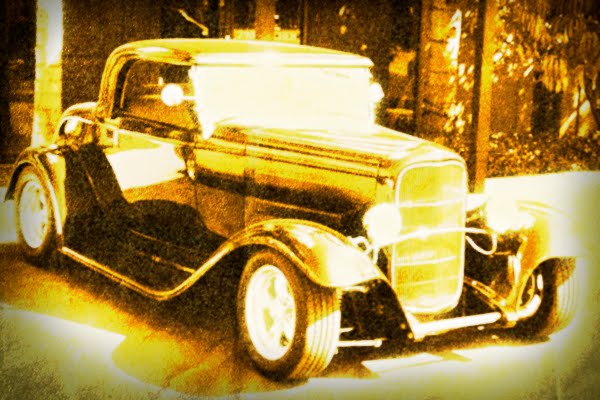
Vamos a ver cómo envejecer una imagen y conseguir ese aspecto amarillento de una fotografía antigua.

Bien, abrimos la imagen y lo primero que haremos será conver el color a un marrón claro, típico de las fotos viejas. Yo he cogido esta foto.


Ajustamos el color frontal, para seleccionar el marrón. En RGB (209, 140, 10), sé que parece naranja, pero queda bien. Ahora vamos a Imagen-Ajustes-Tono/Saturación. Yo puse estos ajustes, cada uno a su gusto. Activar la opción Colorear.


El resultado obtenido será parecido a este.


Ahora vamos a Imagen-Ajustes-Curvas. Ajustamos la curva para aumentar el contraste en la imagen. En cada imagen será distinta la curva.


Ahora intentaremos hacer la imagen granulosa y la desenfocaremos un poco. Vamos a Filtro-Distorsionar-Resplandor Difuso.


Ahora vamos a desenfocar. Vamos a Filtro-Desenfocar-Desenfoque Gaussiano, con un Radio de unos 0,8px.


Podemos añadir un efecto viñeteado, para dar más realismo. Creamos una nueva capa, con el bote la rellenamos de negro, y borramos, con un pincel suave, todo salvo los bordes. Puedes bajar la opacidad de la capa, la mía está al 75%.


Para acabar, podemos "estropear" el aspecto de la imagen con texturas. Yo usé una de una pared, y una de papel arrugado.


Y aquí acaba el tutorial.

jueves, 4 de agosto de 2011

[Tutorial] Convertir en un Na'vi

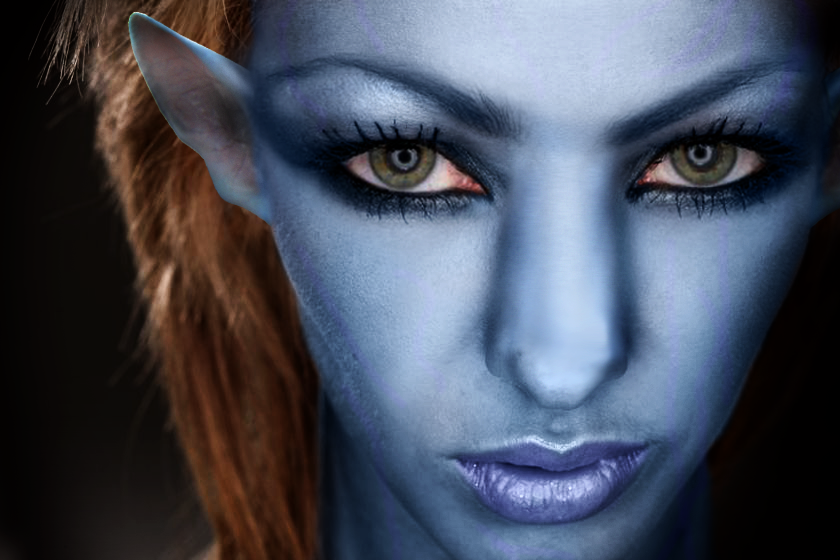
Buenas. Esto lo tengo un poco muerto, asi que aprovechando el verano y el tiempo libre voy a dedicaros un tutorial a todos. El resultado no es perfecto, pero me llevo su curro y me gusto el resultado. Vosotros podeis añadir vuestros toques personales para que salgan otros resultados. El resultado fue este:
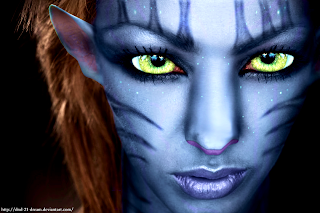


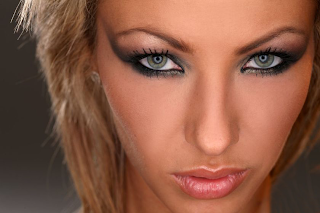
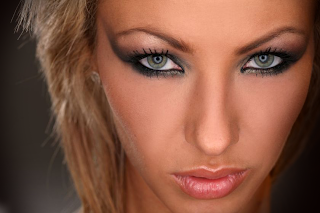
Bien, empezemos. Lo primero es elegir el stock que vamos a usar. Yo he elegido a esta chica:


Tratamos de oscurecer un poco los bordes (esto es opcional) y empezamos a editar:


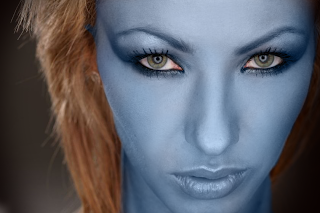
Ahora creamos una nueva capa. Vamos a darle el color de la piel. Yo estoy usando como color base #647b96, pero luego cada uno puede usar el que mas le guste, yo he elegido este porque luego se ira oscureciendo. Pintamos en la nueva capa en todas las partes que haya piel del personaje. Una vez hemos terminado de pintar ponemos la capa en Color al 100%. Veamos como va quedando:


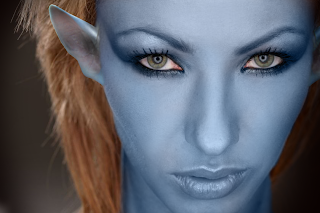
Ahora vamos a ponerle las orejas. Yo las consegui de aqui. Una vez colocadas, con la herramienta Subexponer o Sobreexponer (segun necesitemos oscurecer o aclarar) vamos adaptando el color para que queden bien fusionadas con el color de piel.


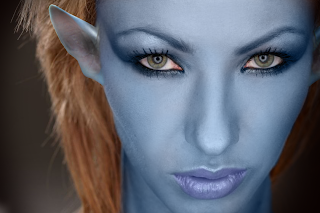
Bien, ahora pintamos los labios, en una nueva capa, para que queden un poco mas oscuros que el resto de la piel. Yo estoy usando como color #493198, lo he dejado en Color al 30%. Ahora no se nota mucho, pero si mirais en el resultado si se nota mas, ya llegaremos a eso.


Ahora toca agrandar los ojos. Yo lo que estoy haciendo es crear una Nueva Capa, luego le Aplico Imagen, y hago mas grande la capa. Una vez hemos elegido un buen tamaño, borramos todo menos los ojos. Con esto evitamos que un ojo se nos quede mas grande que otro, los dos se agradan al mismo tiempo y de la misma forma, luego si quereis podeis separar cada ojo en una capa. Si queda mal el corte, retocamos con Desenfoques, Sobreexponer o Subexponer, con el Dedo o con el Tampon Clonador.
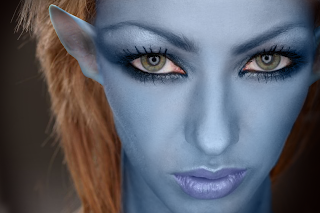


Ahora los ojos vamos a dejarlos un poco de lado y vamos a ponernos a trabajar en la nariz. Esto es lo que peor me ha quedado, pero bueno os digo como lo hago para ver si os puedo dar alguna idea a vosotros. Lo primero que hacemos es seleccionar la parte derecha de la nariz, copiarla y moverla hacia la derecha, y luego la parte izquierda hacia la izquierda. Me va quedando de esta forma:
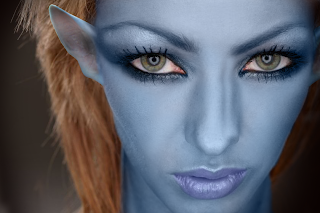
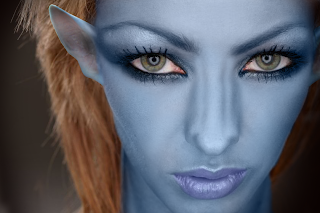


Bien, ahora lo que tenemos que hacer es "aplanar" el resto de la nariz. Esto lo voy a hacer basicamente con el Tampon Clonador.
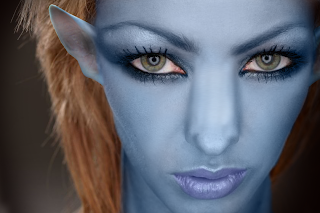


Ahora creamos una Nueva Capa, Aplicamos Imagen y le damos a Desaturar. Esta capa la deje en Superponer al 61%.
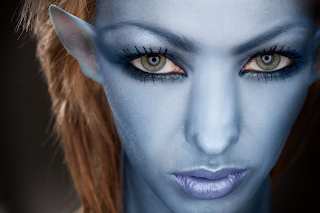


Repetimos el paso anterior, pero sin Desaturar la imagen. Y ahora volvemos a jugar con la herramienta de Subexponer o la de Sobreexponer para darle mas realismo a la nariz.
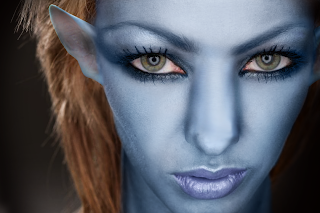


Ahora ponemos una Capa de Ajuste, una de Niveles.
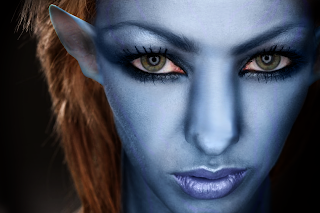


Ahora pintaremos la punta de la nariz. En una Nueva Capa.
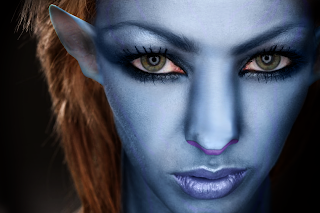


Toca poner otra nueva Capa de Ajuste, pero esta vez sera de Brillo/Contraste.
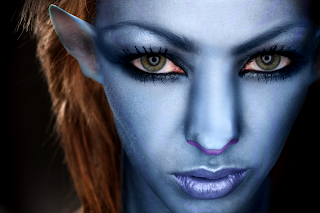


Ahora ponemos algunos brillitos en la cara. Podeis pintarlos vosotros, o usar algun C4d/Fractal que os guste y quede bien.
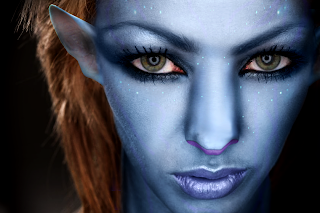


Ahora, como no se hacer que queden bien los ojos, lo que he hecho es coger alguna imagen de la pelicula, recortar los ojos, y pegarlos. El resultado es este:
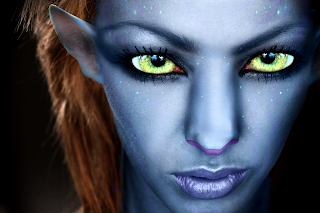


Bueno, ya queda muy poco para terminar. Nos quedan las lineas de la cara y los ultimos retoques. Empecemos por las lineas. Yo las he hecho con la herramienta de Subexponer y con mucha paciencia, como su estuviese coloreando.
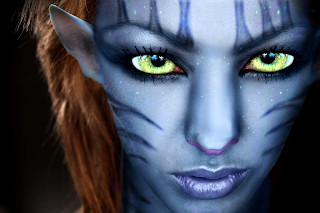


Ya para acabar, ponemos algun Mapa de Degradado, y volvemos a poner otra Capa de Ajuste de Niveles y otra de Curvas. Y ya tenemos a nuestro Na'vi terminado.


Espero que os haya gustado el tutorial.

Un saludo.

sábado, 5 de febrero de 2011

Efectos Especiales - Relámpago

Siguiendo con los efectos especiales, ahora vamos a seguir con los relámpagos. Un efecto muy sencillo y rápido de hacer.

Creamos un documento nuevo, aplicamos un degradado lineal horizontal de blanco a negro.


Vamos a Filtro-Interpretar-Nubes de Diferencia.


Ahora vamos a Imagen-Ajustes-Niveles Automáticos, para aclarar la imagen.


Ahora para que se pongan bien los colores, Imagen-Ajustes-Invertir.


En Imagen-Ajustes-Niveles, desplazamos el cursor central hasta colocarlo más o menos en un valor de 0,10.


Para finalizar, vamos a Imagen-Ajustes-Tono/saturación. Activamos colorear, y ajustamos el tono, la saturación y la luminosidad hasta obtener el aspecto que más nos guste.


Pues hasta aquí otro tutorial.

viernes, 4 de febrero de 2011

Efectos Especiales - Universo

Bueno, este es un tutorial bastante sencillo, no tiene mucha complicación si tienes un mínimo conocimiento del PS. Pero como el camino se hace andando, vamos a comenzar...

Abrimos un documento con fondo negro. El tamaño es muy personal, yo lo hice a 400x400 (creo que no hace falta que ponga la imagen de un cuadro negro, ¿no?). Para añadir las estrellas de nuestro universo lo que hacemos es ir a Filtro-Ruido-Añadir Ruido, le ponemos una cantidad de, más o menos, el 30% y seleccionamos Guassiana y Monocromático.


Para eliminar el exceso de estrellas que nos han surgido podemos recurrir a los Niveles. Así que vamos a Imagen-Ajustes-Niveles. Movemos el cursor central hasta obtener la cantidad de estrellas deseadas. En mi caso, esta en 0,40.


Ahora toca crear unas cuantas nebulosas. Primero, creamos una capa nueva, y elegimos colores. El color del que queramos que sea la nebulosa lo ponemos en el color frontal, y el color de fondo lo dejamos en negro. Antes de hacer nada, colocamos esa capa en Trama. Y ahora sí, vamos Filtro-Interpretar-Nubes. Podemos ir a Filtro-Interpretar-Nubes de diferencia hasta que nos salga una forma que nos guste. Pero lo primero es con Nubes solamente.


Yo he añadido una nebulosa más. Pero se pueden añadir todas las que queráis.


Me ha quedado así.


Para acabar, si queréis podéis añadir algunos destellos para simular estrellas más luminosas. Para eso, creamos una nueva capa, aplicamos imagen, y vamos a Filtro-Interpretar-Destello.


Aquí acaba este tutorial. Muy sencillo.

domingo, 16 de enero de 2011

Efectos Especiales - Gotas de Agua

Aprovecharé la textura de la entrada anterior para crear el siguiente efecto. En este caso se trata de crear gotas de agua.

Abrimos la capa base (en una textura se notará mejor el efecto), y creamos una nueva capa. En ella, con un pincel nítido (que no esté difunidado, es decir, Dureza al 100%) pintamos de negro lo que queramos que sean nuestras gotas.


Como ya tenemos la forma, ahora toca darle el aspecto de agua. Abrimos las Opciones de fusión de la capa y ajustamos los parámetros siguientes:


Una vez hecho todo esto, para facilitarnos el trabajo en el futuro por si queremos volver a usar este efecto lo guardaremos como un estilo nuevo.

Y ya hemos acabado.


Como habéis visto es un efecto muy sencillo.

sábado, 15 de enero de 2011

Efectos Especiales - Textura de Madera

Siguiendo con las entradas de Efectos Especiales llegamos a la creación de texturas, recurso muy utilizado en los diseños de tipo vintage. Vamos a comenzar...

Empezamos creando un documento nuevo con fondo blanco. Ajustamos los colores frontal y de fondo antes de empezar a toquetear. Por ejemplo podemos elegir: Color Frontal: RGB (138,61,0). Color de Fondo: RGB (226, 169, 108).

Una vez elegidos los colores vamos a Filtro-Interpretar-Nubes.


Ahora vamos a Filtro-Distorsionar- Coordenadas polares... y seleccionamos Polar a rectangular.


Para simular mejor las vetas de la madera, estiraremos la capa de forma vertical.


Creamos una nueva capa, con el Bote de pintura la rellenamos con el color de fondo que hemos elegido. Después de eso vamos a Filtro-Ruido-Añadir Ruido con una cantidad de 25% en Gaussiana y Monocromático.


Ahora vamos a Filtro-Desenfocar-Desenfoque de Movimiento, indicando un ángulo de 90º y una distancia de 45 píxeles.


Ahora solo queda cambiar el Modo de Fusión, en este ejemplo está en Luz Suave.


Hay que tener en cuenta que según el Modo de Fusión que pongamos obtendremos unos resultados u otros, os dejaré unas muestras:


Es todo. Por ahora...